

チラシやパンフレットをホームページに直接載せてみよう
チラシや定期通信などをPDFファイルのまま掲載すると、閲覧者は一度ダウンロードしてファイルを開く手間が発生します。
内容をすぐに見てほしい場合は、PDFを一度「画像」に変換してからページに貼り付けるのがオススメです。
WindowsでPDFを画像化する方法(Adobe Acrobat Reader)
Windowsをお使いの方は、無料の「Adobe Acrobat Reader」のスナップショット機能と、標準ソフトの「ペイント」を組み合わせるのが簡単です。
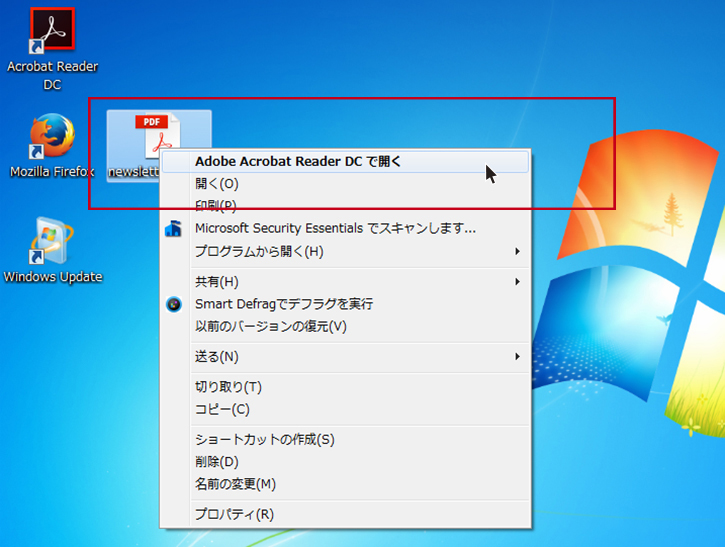
手順1:PDFを開く
PDFファイルをAdobe Acrobat Readerで開きます。
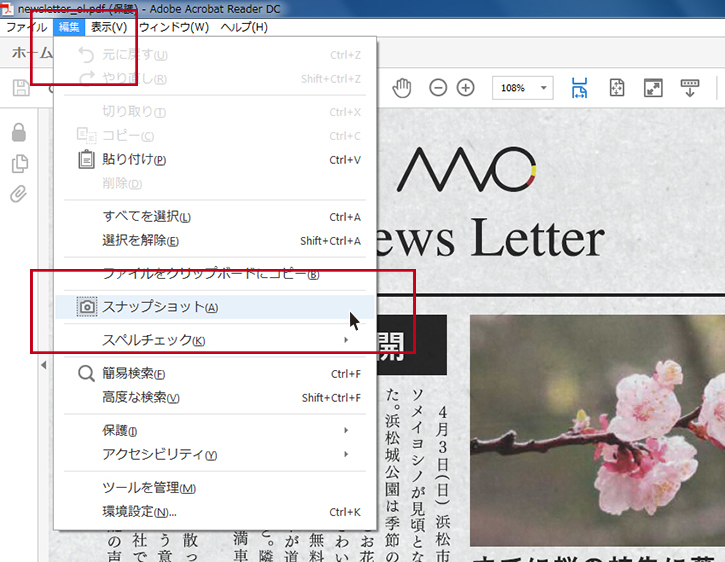
手順2:スナップショットを選択
メニューの「編集」から「スナップショット」を選択します。
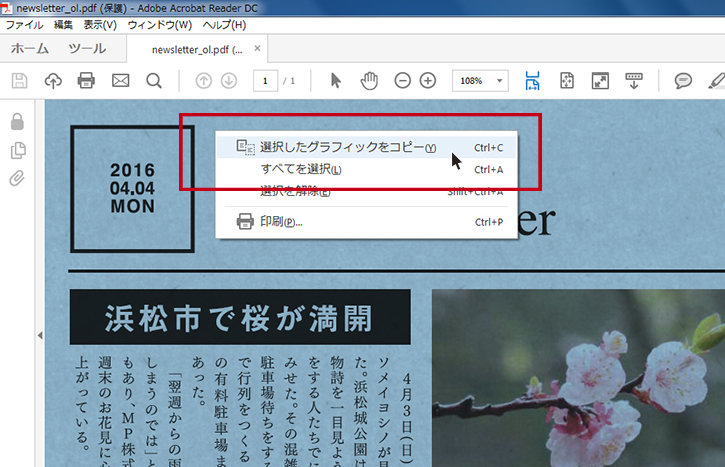
手順3:範囲を選択する
画像にしたい範囲をマウスで囲みます。囲んだ範囲は自動的にコピーされます。
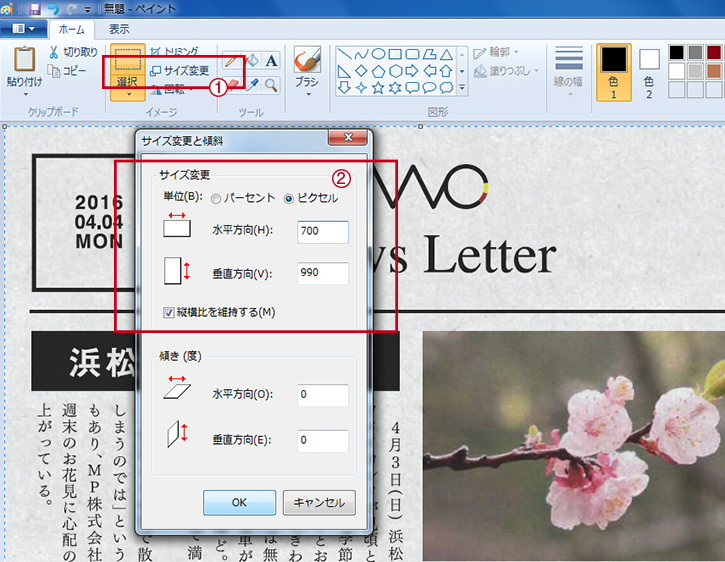
手順4:ペイントに貼り付け・サイズ調整
「ペイント」を起動して貼り付けを行い、「サイズ変更」で横幅700ピクセル前後に調整します。
手順5:名前を付けて保存
ファイルの種類を「JPEG」にし、半角英数で名前を付けて保存すれば完了です。
MacでPDFを画像化する方法(プレビュー機能)
Macをお使いの方は、標準の「プレビュー」機能で非常に簡単に画像化できます。
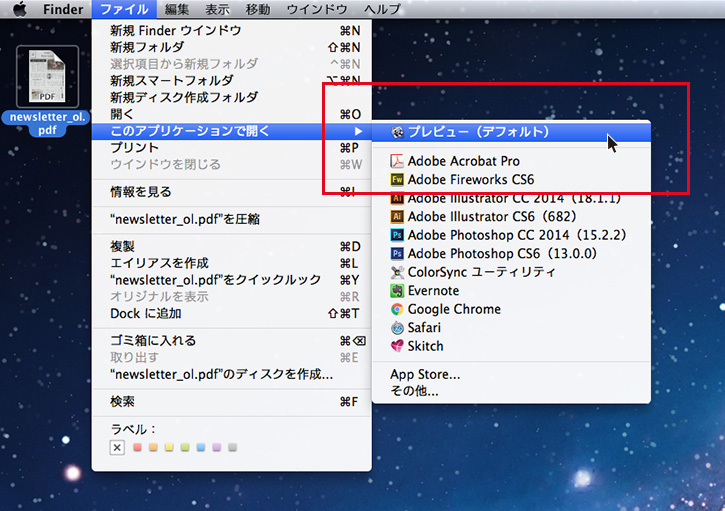
手順1:プレビューで開く
PDFファイルをダブルクリックしてプレビューで開きます。
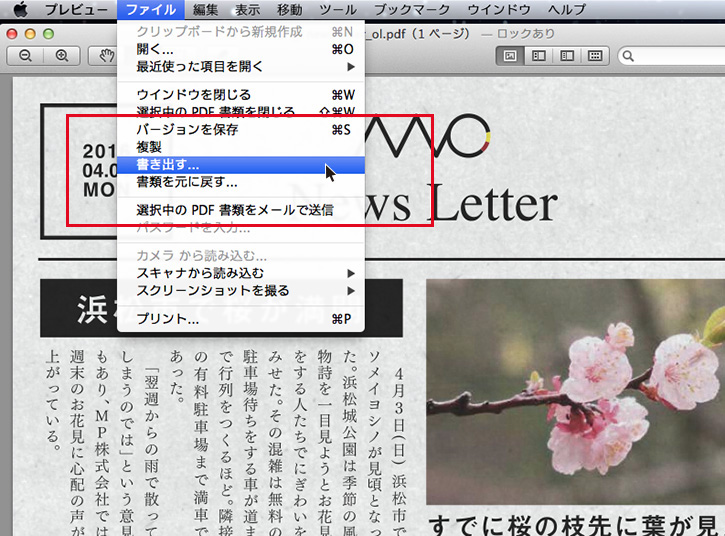
手順2:書き出す
メニューの「ファイル」から「書き出す」を選択します。
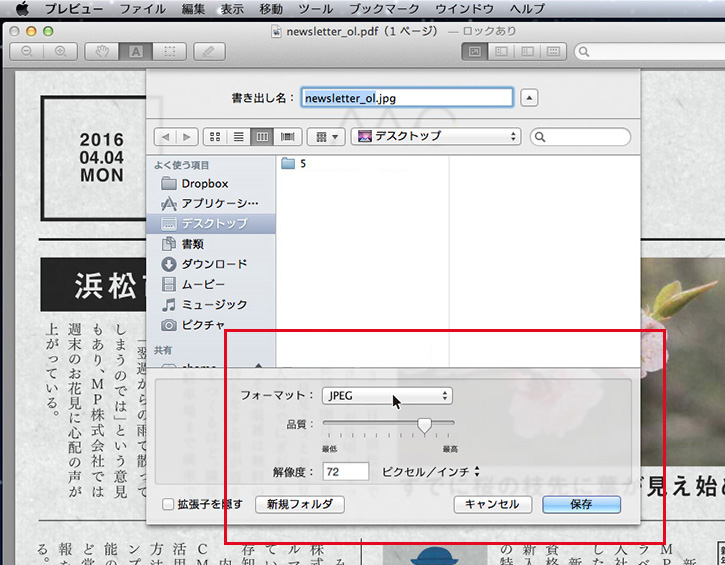
手順3:フォーマットを指定
フォーマットを「JPEG」に変更し、解像度を調整して保存すれば完了です。
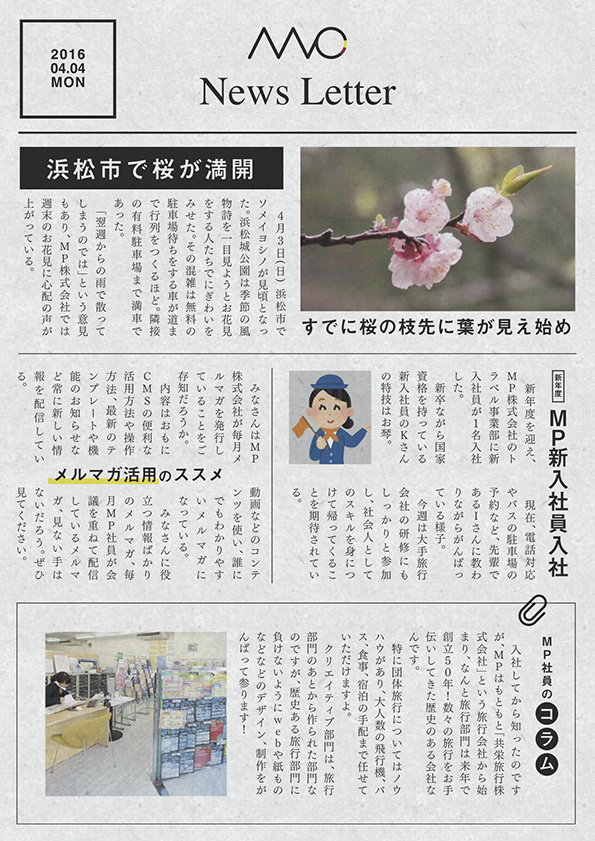
画像化したPDFを記事で紹介すると
これまではリンクをクリックしてダウンロードしてもらう必要がありましたが、画像化することで、以下のように記事内にそのまま内容を表示させることができます。
用途に合わせてPDFと画像を使い分け、より魅力的なページ作りを目指しましょう。
操作方法でご不明な点はありませんか?

「ウェブサポ」では定期的に操作説明会を開催しています。画像の適切なリサイズ方法や、効果的な見せ方など、個別にアドバイスも可能です。

