

ビジネスの現場で欠かせないPDFファイル。ホームページで効果的に活用することで、お客様の利便性を大きく向上させることができます。
ホームページに載せると便利なPDFファイル
・書式用の注文用紙や登録用紙
FAX注文用紙などを事前にダウンロードできるようにしておけば、お問い合わせまでの導線がスムーズになります。
・パンフレットやカタログ、操作説明書
商品カタログをいつでも閲覧・保管できる状態にしておくことは、サイトの使いやすさに直結します。
・定期的なお知らせや配布物
社外報やニュースレターをPDFで公開することで、より多くの方の目に留まるようになります。
PDFファイルへのリンク方法(実践ステップ)
エディターを使ってPDFファイルへリンクを張る手順を解説します。
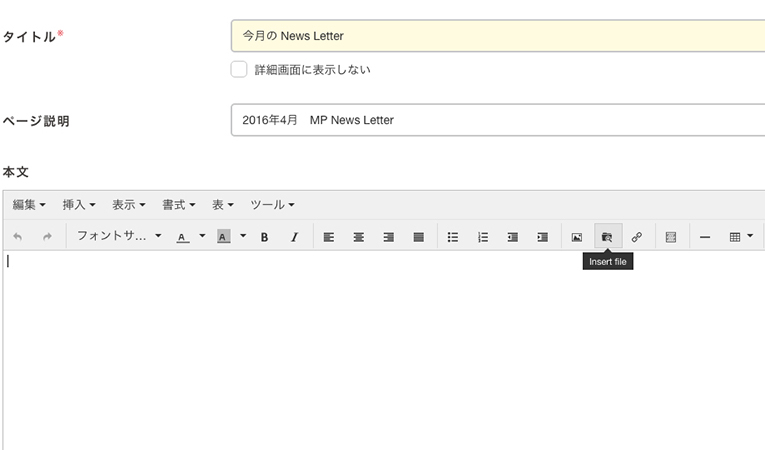
手順1:Insert fileアイコンをクリック
本文欄にある「Insert file」アイコン(紙のマーク)をクリックします。
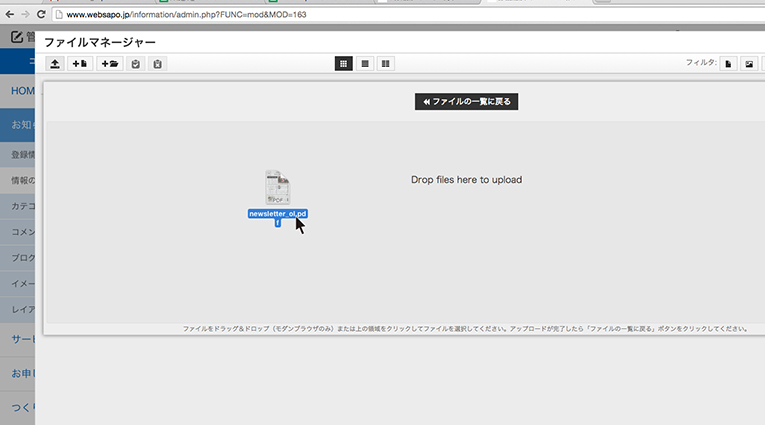
手順2:ファイルをアップロード
ファイルマネージャーが開くので、PDFファイルをドラッグ&ドロップしてアップロードします。
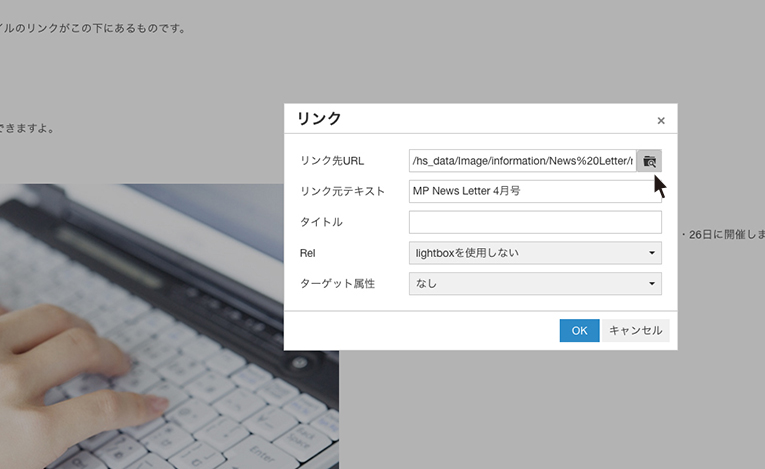
手順3:リンクの設定
ダウンロード用のテキストを入力し、その文字を選択した状態で「リンクの挿入」アイコンをクリック。先ほどアップロードしたPDFファイルを指定します。
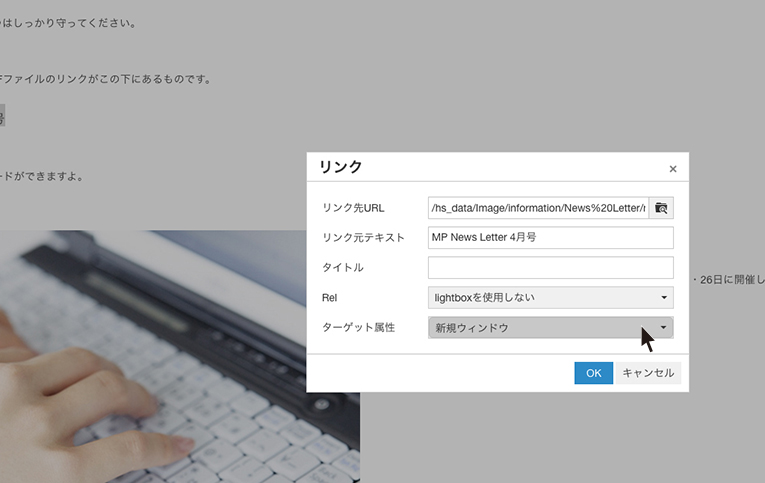
手順4:新規ウインドウで開く設定
ターゲット属性を「新規ウインドウ(_blank)」に設定します。これにより、PDFを閉じても元のサイト画面が残るため、離脱を防げます。
⚠️ 運用の注意点:
1. ファイルの容量は2MB以内に抑えてください。
2. リンク切れを防ぐため、ファイル名は必ず半角英数字にしてください。
実際の掲載イメージ
上記の手順で作成したリンクがこちらです。クリックすると別タブでPDFが開きます。
操作方法でご不明な点はありませんか?

「ファイルのアップロードがうまくいかない」「リンクの貼り方が分からない」といったお悩みは、無料の操作説明会で解決しましょう!専門スタッフが丁寧にお教えします。

